

Google Play Services tampaknya menyebabkan masalah boros baterai bagi sebagian pengguna Android. Jika ini terjadi pada Anda, kami akan menunjukkan beberapa solusi yang mungkin sampai Google merilis pembaruan baru.
Layanan Google Play dan masalah baterai di Android
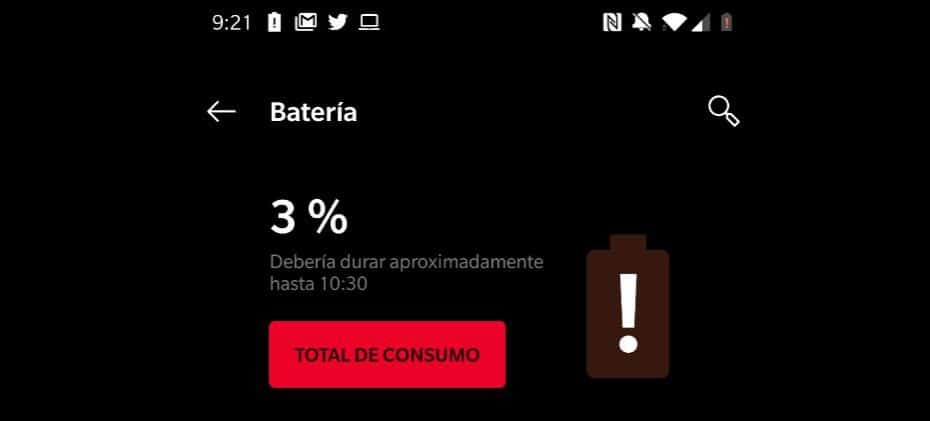
Jika dengan pembaruan terbaru ke terminal Android Anda, Anda telah memverifikasi bahwa konsumsi baterai lebih tinggi dari biasanya, masalahnya mungkin berasal dari Layanan Google Play. Beberapa pengguna, tetapi tidak semua, dapat memverifikasi bahwa konsumsi yang mereka hasilkan telah meningkat. Jika Anda ingin tahu apakah itu juga terjadi pada Anda atau tidak, ini adalah hal pertama yang harus Anda lakukan.
Perbarui Layanan Google Play
Buka pengaturan sistem dan masuk ke bagian Baterai. Setelah itu, ketuk ikon Total penggunaan baterai . Tergantung pada antarmuka Android Anda, mungkin ada sedikit perbedaan, tetapi pada dasarnya akan sama untuk semua. Saat data muncul, Anda dapat memeriksa penggunaan baterai setiap aplikasi. Jika Google Play Services lebih tinggi dari biasanya, itulah penyebabnya.
Bagaimana cara memperbaiki masalah boros baterai dengan Google Play Services? Mari kita lihat. Menurut beberapa pengguna, versi 18.3.82 menyebabkan peningkatan boros baterai. Ada beberapa opsi untuk menghentikan boros baterai tersebut.
Opsi pertama adalah menunggu pembaruan dari Google sendiri . Untuk memverifikasi bahwa Anda memang menggunakan versi terbaru, Anda dapat melakukan hal berikut:
- Mengunjungi Aplikasi dan notifikasi.
- Kemudian, klik Lihat semua aplikasi.
- Cari Layanan Google Play.
- Ketika Anda memberikannya, Anda akan dapat mengetahui versi apa yang telah Anda instal saat ini.
Untuk mengetahui apakah ada pembaruan yang tersedia, klik detail Aplikasi lalu Perbarui atau Instal. Jika kebetulan ini tidak berhasil, mari beralih ke kemungkinan solusi kedua.
Hapus data dan cache Layanan Google Play dan Play Store
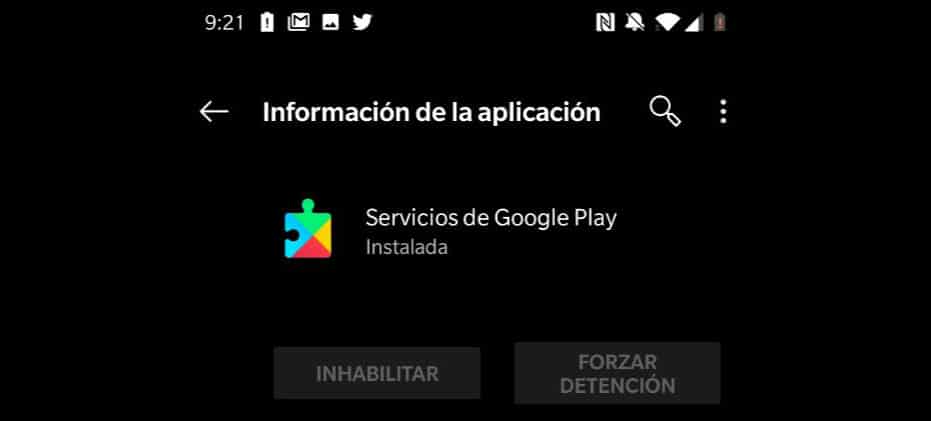
Jika cara di atas tidak berhasil, atau jika Anda ingin memastikan konsumsi energi Anda kembali normal, berikut dua langkah lagi yang dapat Anda lakukan. Pertama, bersihkan data dan cache Google Play Services . Untuk melakukan ini, ikuti langkah-langkah berikut:
- Buka Pengaturan dan pergi ke Aplikasi dan notifikasi.
- Tekan Semua Aplikasi dan kemudian Layanan Google Play.
- Di sana, klik opsi Penyimpanan.
- Kemudian bersihkan cache.
- Kemudian, klik juga Hapus penyimpanan.
Langkah kedua adalah melakukan hal yang sama dengan Play Store . Yaitu, di dalam opsi Aplikasi & notifikasi -> Lihat semua aplikasi -> Google Play Store, ketuk Penyimpanan dan hapus cache dan data.
Memperbarui ke versi Beta Layanan Play Store atau kembali ke versi sebelumnya

Jika hal di atas tidak berhasil untuk Anda, ada dua opsi lagi yang dapat Anda coba, meskipun implikasi keduanya berbeda.
Langkah pertama adalah menjadi Penguji Beta untuk Layanan Google Play . Untuk melakukan ini, cukup kunjungi halaman web berikut dan klik tombol "Menjadi penguji" . Setelah diaktifkan, Anda akan menerima pemberitahuan di ponsel Anda untuk memperbarui ke versi terbaru yang saat ini sedang diuji.
Opsi ini, saat menggunakan versi beta, dapat menyebabkan Anda mengalami beberapa jenis penutupan yang tidak terduga. Bagian positifnya adalah, jika itu tidak terjadi, Anda akan selalu berada di depan pengguna lainnya dalam hal peningkatan. Tapi apa yang telah dikatakan, versi final dan stabil yang lebih baik dari aplikasi atau sistem apa pun.
Solusi kedua dan lebih efektif adalah kembali ke versi Google Play Services sebelumnya di mana masalah baterai tidak ada. Untuk melakukan ini, Anda perlu mengunduh APK Google Play Services sebelum versi 18.3.82 dan menginstalnya. Ini tidak rumit, tetapi Anda perlu mengaktifkan izin untuk menginstal aplikasi dari sumber yang tidak dikenal.
Rekomendasi kami adalah coba hapus data dan cache terlebih dahulu. Jika itu tidak berhasil, coba gunakan versi beta. Jika itu juga tidak berhasil, bersabarlah sampai pembaruan berikutnya. Dengan cara ini Anda menghindari potensi kerusakan pada perangkat Android Anda, yang, jika Anda tidak terlalu berpengalaman, dapat mempersulit perbaikan di kemudian hari.
Indeks